

固定一個工作簿、一個期間與一種比較
選擇每月重複使用、由明確擁有人維護的管理工作簿,並指定實際對預算、今月對上月或今年對去年其中一種比較。MVP 不混合多份來源,也不要求 Copilot建立新預測。先保存現時撰寫說明所需時間及最常被覆核人退回的原因。
把資料整理成可理解的表格
欄名、期間、單位、正負號、部門與分類要一致,空白、合併儲存格及人工顏色規則都應被清楚處理。若同一欄同時有百分比與金額,或數據定義只存在某位同事腦中,先修正工作簿。AI 不會令不一致資料自動變成可靠管理資訊。
提示要定義門檻與輸出格式
例如只列出金額或百分比超過已批准門檻的五項差異,先寫數據觀察,再列明「需要業務確認的可能原因」。不要要求 Copilot 判斷責任或給出財務建議。門檻應由工作簿擁有人按報告需要決定,而不是被寫成所有企業通用的 iGears 標準。
逐個數字回到儲存格核對
覆核人要確認期間、基準、公式、單位與正負方向,並刪除任何數據沒有支持的因果說法。若 Copilot 指出異常但無法可靠定位來源,就只保留問題,不保留結論。產生文字不等於核數、正式驗證或財務意見。
量度更正率與覆核工作,而不是只看生成速度
記錄輸出中數字錯誤、比較錯誤、沒有依據的解釋、遺漏重大差異、覆核時間及最終採用比例。若生成很快但核對時間更長,MVP 不值得擴大;若特定表格結構表現穩定,就把模板與提示鎖定,再測下一個期間。
把預測、公式與系統寫回留給其他 MVP
四星期後只決定是否保留差異說明草稿。預測、公式修正、資料清洗自動化及把文字寫回財務或報告系統,都有不同控制與批准要求。每次只擴一個能力,並保留工作簿擁有人對最終數字與說明的責任。
介面及要求核對日期:2026 年 8 月 27 日
Excel 月度差異說明:現行設定與操作步驟
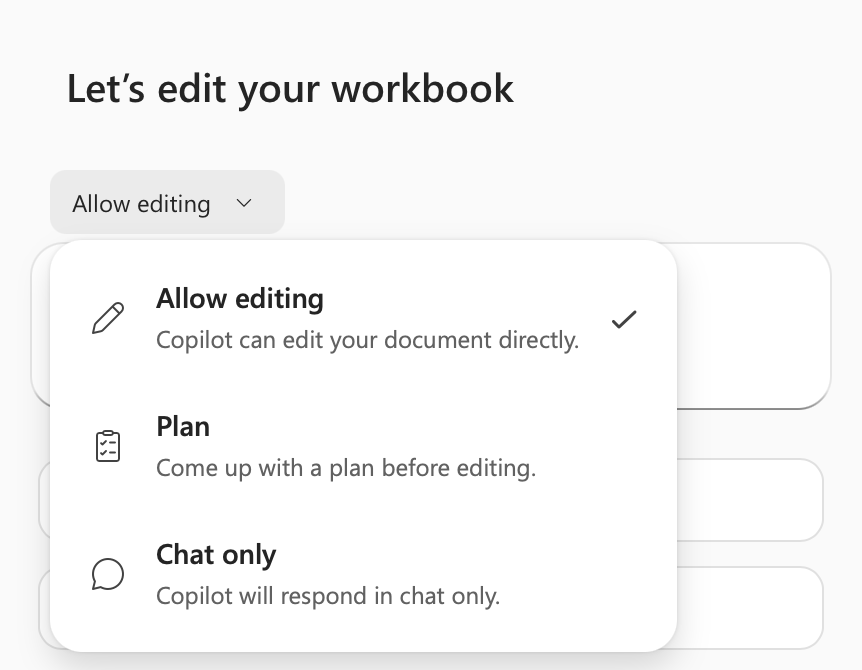
Excel 現行版本由工作簿右下角的 Copilot Dynamic Action Button 進入右側面板,並提供 Allow editing、Plan 及 Chat only 模式。這個分析 MVP 應由 Chat only 開始,避免 Copilot 直接改動受控工作簿。
-
鎖定受控工作簿
只使用一個有明確擁有人、欄名、期間、單位及比較基準的工作簿;Calculation Options 設為 Automatic。AutoSave 可開或關,不再是現行硬性要求。
-
由右下角開啟 Copilot
選工作簿右下角 Copilot Dynamic Action Button,或以 Alt + C/F6 把焦點移到按鈕,再開啟右側面板。
-
選 Chat only
在模式選單選 Chat only,讓 Copilot 只在對話中回應;若改用 Allow editing,必須另設變更覆核及版本回復。
-
用明確比較與門檻提問
指定資料表、實際對預算或其他單一比較、期間、金額/百分比門檻及輸出欄位,並要求列出對應儲存格或資料位置。
-
逐格對數及記錄更正
工作簿擁有人核對公式、期間、單位、正負方向與重大遺漏;把可能原因標示為待業務確認,才整理成管理說明。
先做一個實用檢查
- 免費 AI/流程項目規劃器:定義工作簿、比較、輸出、覆核人與可量度停止條件。
- AI 顧問及導入
- 香港 AI 工具一覽
參考資料
- Microsoft:Get data insights with Copilot in Excel
- Microsoft:Get started with Copilot in Excel
- Microsoft:The Copilot Dynamic Action Button in Word, Excel and PowerPoint
- Microsoft:Microsoft 365 Copilot minimum requirements
- Microsoft:What Copilot license do I have?
- Microsoft:Microsoft 365 Copilot privacy and security